Class 8 - Platformer Part 2: Animation & Tilemap
在上一节课中,我们搭建了平台跳跃游戏的基础,包括玩家移动、瞄准和坠落重置。本节课我们将深入优化这些系统,解决潜在的 Bug,并引入 Tilemap(瓦片地图)系统和高级动画状态机。
Class 8 Overview
- 回顾与优化:OnBecameInvisible vs Trigger
- 优化瞄准系统:准心跟随鼠标位置
- 实现子弹发射与销毁
- 实现二段跳与射线检测
- 引入 Tilemap 瓦片地图系统
- 构建角色动画状态机
1. 回顾与优化:OnBecameInvisible vs Trigger
上节课课上,在构建“位于场景底部的触发器(Trigger)来检测玩家是否掉落”的时候,我们对于“如何实现?”这个问题进行了简单的提问。
本节课录屏开头我们进行了补充说明:为什么不使用 OnBecameInvisible() 函数(当物体离开相机视野时触发)?
OnBecameInvisible() 看似可行,但它并非实时触发。为了运行的可靠性,它会有 ~0.5 秒的延迟。在游戏中,这会导致玩家掉出屏幕后,需要等待一小段时间才会重置场景,体验不佳。
因此,我们使用触发器(OnTriggerEnter2D)的“笨方法”是更优解,因为它能提供实时的碰撞检测。
2. 优化瞄准系统:准心跟随鼠标位置
上节课我们实现了准心绕角色旋转的效果:
- Player 物体包含一个空的子物体 AimPivot
- AimPivot 包含子物体 Reticle(准心)
- 通过旋转 AimPivot,实现 Reticle 的"公转"效果
目前的问题是:准心只能在固定半径的圆形范围内旋转。
2.1 更新准心位置
于是这节课我们将其优化为准心直接跟随鼠标位置。
public Transform reticle;  // 准心对象引用

void Update()
{
	// ... 之前的代码

    reticle.position = worldMousePosition;
}
在 Unity 编辑器中,将 Reticle 物体拖拽到 PlayerController 组件的 reticle 槽位上。
2.3 解决准心旋转问题
运行游戏后会发现一个问题:准心在跟随鼠标移动的同时,自身也在不断旋转。
问题分析:
- Reticle 作为 AimPivot 的子物体,会随父物体一起旋转**(公转)**
- 虽然在局部坐标系中,Reticle 的坐标系没有变化;但在世界坐标系中,Reticle 的坐标系一直在旋转
解决方案:
在更新位置代码后添加一行,将 Reticle 的局部旋转锁定为 0:
void Update()
{
    // ... (之前的代码)

    reticle.position = worldMousePosition;
    reticle.localRotation = Quaternion.identity;  // 重置局部旋转
}
虽然现在 Reticle 的位置和旋转都独立于 AimPivot,但我们仍然保留了 AimPivot 的角度计算逻辑。这个角度数据在后续实现角色抬手、武器朝向等功能时仍然有用。
3. 完善子弹发射与目标销毁
3.1 实现子弹发射
在 PlayerController.cs 中添加子弹发射逻辑:
public GameObject projectilePrefab;  // 子弹预制体

void Update()
{
    // ... (移动和瞄准代码)

    // --- 射击逻辑 ---
    if (Input.GetMouseButtonDown(0))  // 0 = 左键, 1 = 右键, 2 = 中键
    {
        GameObject newProjectile = Instantiate(projectilePrefab, transform.position, aimPivot.rotation);
    }
}
在编辑器中将 Projectile Prefab 拖拽到 projectilePrefab 槽位上。
GetMouseButtonDown(0): 只在按键按下的瞬间触发一次,适合单发射击GetMouseButton(0): 持续按住时每帧都触发,适合连发射击
3.2 编写子弹移动脚本
创建新脚本 Projectile.cs 并挂载到 Projectile Prefab 上:
using UnityEngine;

public class Projectile : MonoBehaviour
{
    Rigidbody2D rb;

    void Start()
    {
        rb = GetComponent<Rigidbody2D>();
        rb.velocity = transform.right * 10f; // 沿着物体的局部右方向移动
    }

    private void OnCollisionEnter2D(Collision2D collision)
    {
        // 暂时设定为:碰到任何物体就销毁自己
        Destroy(gameObject);
    }
}
transform.right: 物体的局部坐标系右方向,会随物体旋转而改变Vector3.right: 世界坐标系的右方向,始终指向 (1, 0, 0)
3.3 编写目标销毁脚本
创建新脚本 Target.cs 并挂载到 Target Prefab 上:
using UnityEngine;

public class Target : MonoBehaviour
{
    private void OnCollisionEnter2D(Collision2D collision)
    {
        // 检测是否被子弹击中
        if (collision.gameObject.GetComponent<Projectile>() != null)
        {
            Destroy(gameObject);             // 销毁目标
        }
    }
}
4. 实现二段跳与射线检测
4.1 基础跳跃逻辑
在 PlayerController.cs 中添加跳跃相关变量和逻辑:
public int jumpsLeft = 2;  // 剩余跳跃次数

void Update()
{
    // ... (移动、瞄准、射击代码)

    // --- 跳跃逻辑 ---
    if (Input.GetKeyDown(KeyCode.Space))
    {
        if (jumpsLeft > 0)
        {
            jumpsLeft--;
			_rigidbody2D.AddForce(Vector2.up * 15f, ForceMode2D.Impulse);
        }
    }
}
4.2 碰撞检测的问题
最直观的想法是使用 OnCollisionStay2D 在角色接触地面时重置跳跃次数:
private void OnCollisionStay2D(Collision2D collision)
{
    if (collision.gameObject.layer == LayerMask.NameToLayer("Ground"))
    {
        jumpsLeft = 2;
    }
}
这段代码存在严重问题:
在按下空格执行跳跃的那一帧,OnCollisionStay2D 也会执行,导致 jumpsLeft 被立即重置为 2。结果就是角色可以跳三次而不是两次。
即使改用 OnCollisionEnter2D 解决了第一个问题,但当角色头部撞到 Target(Layer 也是 Ground)时,也会重置跳跃次数,导致可以无限跳跃。
4.3 使用射线检测脚下地面
为了精确判断"脚下"是否有地面,我们需要使用射线检测:
private void OnCollisionStay2D(Collision2D collision)
{
    // 从角色中心向下发射射线,长度为 0.85
    RaycastHit2D[] hits = Physics2D.RaycastAll(transform.position, Vector2.down, 0.85f);

    // 可视化调试射线(需要在 Game 视图开启 Gizmos)
    Debug.DrawRay(transform.position, Vector2.down * 0.85f, Color.red);

    // 遍历射线碰到的所有物体
    foreach (RaycastHit2D hit in hits)
    {
        if (hit.collider != null && hit.collider.gameObject.layer == LayerMask.NameToLayer("Ground"))
        {
            jumpsLeft = 2;
            break;
        }
    }
}
为什么使用 RaycastAll?
Physics2D.Raycast: 只返回第一个碰撞到的物体。由于射线从角色中心发出,第一个碰撞对象就是角色自己的碰撞体,导致无法检测到地面。Physics2D.RaycastAll: 返回射线途经的所有碰撞物体(包括角色自身和地面),我们可以遍历数组找到 Ground 层的物体。
5. 引入 Tilemap 瓦片地图系统
5.1 Tilemap 系统基础概念
Tilemap 系统由以下几个部分组成:
- Grid 对象:整个地图的容器,定义网格大小和坐标系统。可以包含任意数量的 Tilemap 层。
- Tilemap 对象:实际存放瓦片数据的画布,必须包含 Tilemap Renderer 组件来渲染瓦片。
- Tile Palette(瓦片调色板):一个工具面板,用于管理和绘制瓦片。
- Tiles(瓦片):可重复使用的最小单位砖块。
5.2 创建 Tile Palette
- 在项目中创建文件夹结构:
   Assets/
   ├── TilePalette/
   └── Tiles/
-
打开
Window -> 2D -> Tile Palette -
点击 Create New Palette:
- 名称:World
- Grid:Rectangle
- Cell Size:
Manual - 保存路径:Assets/TilePalette/
-
将
tiles_spritesheet拖拽到 Tile Palette 窗口中,选择保存路径为Assets/Tiles/World/
选择 Manual 模式可以固定每个格子的尺寸,避免因导入不同大小的 Sprite 而导致单位不统一的问题。
5.3 创建 Tilemap 并绘制地形
-
删除场景中之前用 Ground Prefab 搭建的地形(保留 Target 物体)
-
在 Hierarchy 中右键:
Create -> 2D Object -> Tilemap -> Rectangular- Unity 会自动创建一个 Grid 父对象和一个 Tilemap 子对象
-
选中 Grid 对象,可以在 Scene 视图中看到网格线
-
在 Tile Palette 窗口中:
- 选择需要的瓦片
- 点击画笔工具
- 在 Scene 视图中绘制地形
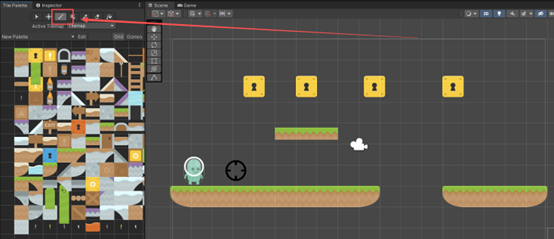
5.4 为 Tilemap 添加碰撞
创建完地形后,角色会直接穿过瓦片。需要添加碰撞组件:
- 选中 Tilemap 对象
- 添加组件:Tilemap Collider 2D
- 将 Layer 设置为 Ground(用于跳跃检测)
6. 构建角色动画状态机
6.1 导入新的角色素材
将马里奥的 .gif 素材导入到项目中,设置如下:
| 属性 | 设置 |
|---|---|
| Sprite Mode | Multiple |
| Pixels Per Unit (PPU) | 16 |
| Filter Mode | Point |
| Compression | None |
使用 Sprite Editor -> Slice -> Automatic 进行切片。
6.2 更新角色外观
- 将 Player 的 SpriteRenderer 的 Sprite 更改为马里奥素材的 #13
- 调整 CapsuleCollider2D 以匹配新的角色形状
- 检查并调整射线长度以适应新的角色高度 (自己观察):
RaycastHit2D[] hits = Physics2D.RaycastAll(transform.position, Vector2.down, 1.0f);
Debug.DrawRay(transform.position, Vector2.down * 1.0f, Color.red);
6.3 实现角色翻转
角色移动时需要面向移动方向,使用Sprite 翻转:
SpriteRenderer spriteRenderer;

void Start()
{
	spriteRenderer = GetComponent<SpriteRenderer>();
}

void Update()
{
    // 移动逻辑
    if (Input.GetKey(KeyCode.A) || Input.GetKey(KeyCode.LeftArrow))
    {
        _rigidbody2D.AddForce(Vector2.left * 18f * Time.deltaTime, ForceMode2D.Impulse);
        spriteRenderer.flipX = true;  // 镜像翻转
    }
    if (Input.GetKey(KeyCode.D) || Input.GetKey(KeyCode.RightArrow))
    {
        _rigidbody2D.AddForce(Vector2.right * 18f * Time.deltaTime, ForceMode2D.Impulse);
        spriteRenderer.flipX = false;	// 默认向右
    }
}
使用 SpriteRenderer.flipX 镜像翻转只需要一套动画,而不是为左右两个方向分别创建跑、跳等全套动画。这大大减少了工作量。
6.4 创建动画剪辑
-
为 Player 添加 Animator 组件
-
打开
Window -> Animation -> Animation -
选中场景中的 Player 物体,创建以下动画剪辑,保存到
Assets/Animations/Mario/:
Idle(待机动画):
- Sample Rate: 2
- 使用精灵:#3, #4
Walk(行走动画):
- Sample Rate: 15
- 使用精灵:#13, #14, #12, #14
Jump(跳跃动画):
- Sample Rate: 1
- 使用精灵:#26
6.5 构建动画状态机
-
打开 Window -> Animation -> Animator
-
选中场景中的 Player 物体,Animator 窗口会显示所有动画状态
-
创建 Idle 到 Walk 的过渡:
- 右键点击 Idle 状态
- 选择
Make Transition - 点击 Walk 状态
-
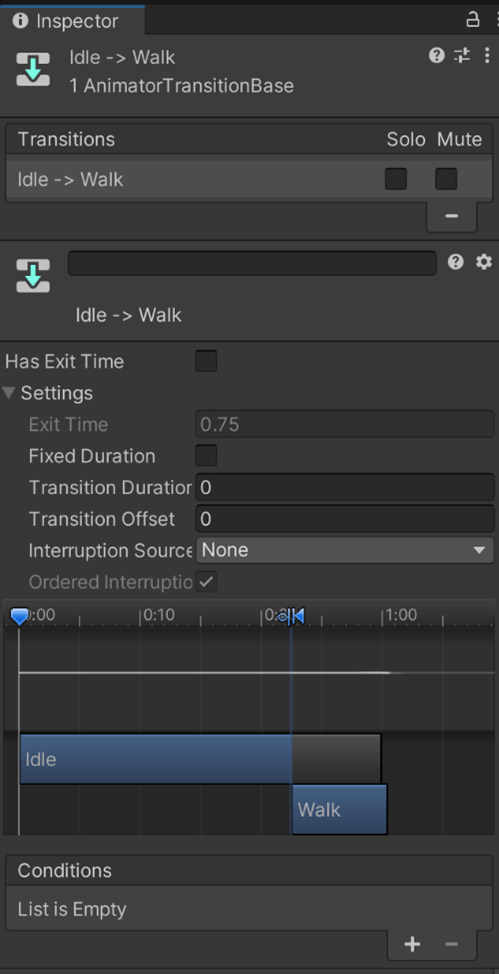
配置过渡属性:
- 取消勾选
Has Exit Time(允许随时打断动画) - 展开 Settings,取消勾选
Fixed Duration - 将
Transition Duration设置为 0(瞬间切换)
- 取消勾选
-
添加过渡条件:
- 在 Animator 窗口左侧点击
Parameters标签 - 点击
+按钮,添加 Float 类型参数,命名为Speed - 选中 Idle 到 Walk 的过渡箭头
- 在
Conditions中添加条件:Speed Greater 0.1
- 在 Animator 窗口左侧点击
-
创建反向过渡:
- 右键点击 Walk 状态,创建到 Idle 的过渡
- 使用相同的设置(取消 Exit Time,Duration = 0)
- 添加条件:
Speed Less 0.1
6.6 通过代码控制动画
在 PlayerController.cs 中添加动画控制逻辑:
private Animator _animator;

void Start()
{
    _animator = GetComponent<Animator>();
}

void FixedUpdate()
{
    // 以角色当前速度的大小(标量)更新动画器的 Speed 参数
    _animator.SetFloat("Speed", _rigidbody2D.velocity.magnitude);
}
因为 Rigidbody2D.linearVelocity 是物理引擎管理的属性,在 FixedUpdate 中访问可以确保获取到最新的物理状态数据。如果在 Update 中访问,可能会出现数据更新不及时的问题。